


باعتباري أحد موردي محولات Huawei، كثيرًا ما يتم سؤالي عن تكوين بروتوكول التحكم في تجميع الارتباط (LACP) على محولات Huawei. تعد LACP تقنية مهمة تسمح بدمج الروابط المادية المتعددة في رابط منطقي واحد، مما يعزز عرض النطاق الترددي، ويوفر التكرار، ويحسن موثوقية الشبكة. في منشور المدونة هذا، سأرشدك خلال عملية تكوين LACP على محول Huawei، باستخدام العديد من النماذج الشائعة كأمثلة.
فهم LACP
قبل الغوص في خطوات التكوين، من الضروري فهم ما هو LACP وسبب أهميته. LACP، الذي تم تعريفه بواسطة IEEE 802.3ad، هو بروتوكول يمكّن المحولات من التفاوض تلقائيًا على تكوين مجموعات تجميع الارتباط (LAGs) بين جهازين. من خلال تجميع الروابط المادية المتعددة معًا، يعمل LACP على زيادة عرض النطاق الترددي المتوفر وتوفير تكرار الارتباط. في حالة فشل رابط واحد، يمكن إعادة توجيه حركة المرور تلقائيًا إلى الروابط المتبقية في LAG، مما يضمن اتصال الشبكة دون انقطاع.
المتطلبات الأساسية
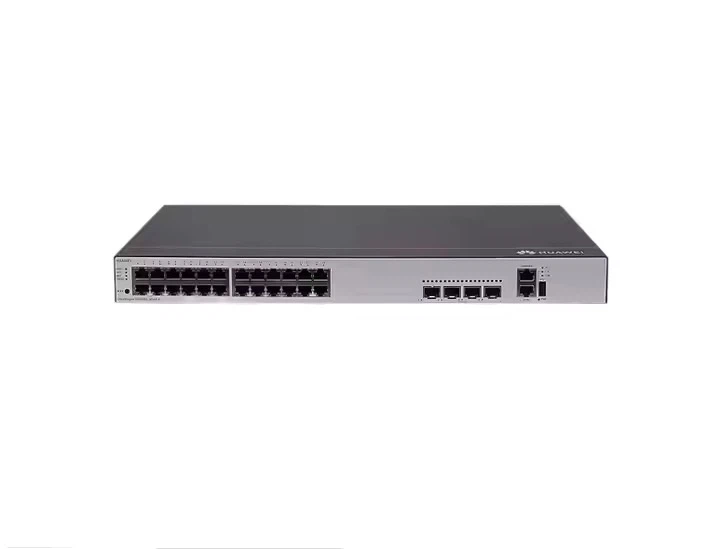
- الأجهزة: ستحتاج إلى محول Huawei يدعم LACP. بعض النماذج الشعبية تشملهواوي S5700 التبديل,هواوي سويتش S5735، وهواوي سويتش S6730.
- برمجة: تأكد من أن المحول الخاص بك يعمل بإصدار متوافق من نظام التشغيل Huawei.
- شبكة: ستحتاج إلى رابطين فعليين على الأقل بين المحولات التي تريد تكوينها لـ LACP.
خطوات التكوين
الخطوة 1: أدخل عرض النظام
أولاً، قم بتسجيل الدخول إلى Huawei Switch باستخدام محاكي طرفي مثل PuTTY. بمجرد تسجيل الدخول، قم بالدخول إلى عرض النظام عن طريق كتابة الأمر التالي:
عرض نظام <هواوي>ينقلك هذا الأمر من عرض المستخدم إلى عرض النظام، حيث يمكنك تكوين الإعدادات العامة على المحول.
الخطوة 2: إنشاء مجموعة تجميع الروابط
في طريقة عرض النظام، قم بإنشاء مجموعة تجميع ارتباطات جديدة (LAG). يمكنك اختيار إما تأخر ثابت أو تأخر ديناميكي. بالنسبة لـ LACP، سنستخدم LAG ديناميكي. لإنشاء تأخر ديناميكي، استخدم الأمر التالي:
واجهة [هواوي] Eth-Trunk [معرف صندوق السيارة]يستبدل[معرف الجذع]مع معرف فريد لـ LAG. على سبيل المثال، إذا كنت تريد إنشاء LAG 1، فسيكون الأمر كما يلي:
واجهة [هواوي] Eth-Trunk 1الخطوة 3: تكوين وضع LACP
بمجرد إنشاء LAG، قم بتكوينه لاستخدام LACP. استخدم الأمر التالي لتعيين وضع LAG على LACP:
وضع [Huawei-Eth-Trunk1] lacp-staticيقوم هذا الأمر بتكوين LAG لاستخدام LACP في الوضع الثابت، مما يعني أن المحول سوف يتفاوض بشكل نشط حول تكوين LAG مع الجهاز المتصل.
الخطوة 4: إضافة واجهات مادية إلى LAG
بعد ذلك، قم بإضافة الواجهات المادية التي تريد تضمينها في LAG. يمكنك إضافة واجهات متعددة إلى LAG لزيادة عرض النطاق الترددي المتاح. لإضافة واجهة إلى LAG، استخدم الأمر التالي:
[Huawei-Eth-Trunk1] منفذ جيجابت إيثرنت [معرف الواجهة]يستبدل[معرف الواجهة]مع معرف الواجهة المادية. على سبيل المثال، إذا كنت تريد إضافة GigabitEthernet 0/0/1 إلى LAG، فسيكون الأمر:
[Huawei-Eth-Trunk1] منفذ جيجابت إيثرنت 0/0/1كرر هذه الخطوة لكل واجهة فعلية تريد تضمينها في LAG.
الخطوة 5: تكوين أولوية LACP (اختياري)
يمكنك تكوين أولوية LACP للمحول لتحديد المحول الذي سيكون الجهاز النشط في LAG. كلما انخفضت قيمة الأولوية، زادت الأولوية. لتكوين أولوية LACP، استخدم الأمر التالي:
[Huawei-Eth-Trunk1] أولوية lacp [قيمة الأولوية]يستبدل[قيمة الأولوية]برقم بين 0 و65535. على سبيل المثال، إذا كنت تريد تعيين الأولوية على 100، فسيكون الأمر كما يلي:
[Huawei-Eth-Trunk1] الأولوية 100الخطوة 6: حفظ التكوين
بمجرد قيامك بتكوين LAG، احفظ التكوين للتأكد من استمراره بعد إعادة التشغيل. استخدم الأمر التالي لحفظ التكوين:

[Huawei-Eth-Trunk1] استقال من حفظ [Huawei].اليتركيعيدك الأمر إلى عرض النظام، وسيقوميحفظيحفظ الأمر التكوين في ذاكرة الفلاش الخاصة بالمفتاح.
التحقق من التكوين
بعد تكوين LACP على المحول، يمكنك التحقق من التكوين للتأكد من أنه يعمل بشكل صحيح. استخدم الأوامر التالية للتحقق من حالة LAG:
[هواوي] واجهة العرض eth-trunk [معرف الجذع]يستبدل[معرف الجذع]مع معرف LAG. يعرض هذا الأمر معلومات تفصيلية حول LAG، بما في ذلك حالة الواجهات الفعلية وحالة تفاوض LACP.
[Huawei] عرض الجذع الأخلاقي لإحصائيات lacp [معرف الجذع]يعرض هذا الأمر إحصائيات حول تفاوض LACP، مثل عدد حزم LACP المرسلة والمستلمة.
نصائح لاستكشاف الأخطاء وإصلاحها
- حالة الارتباط: إذا كان LAG لا يعمل بشكل صحيح، فتحقق من حالة الواجهات الفعلية. تأكد من أن الواجهات قيد التشغيل، ومن عدم وجود أخطاء في الارتباط.
- مفاوضات LACP: إذا فشلت مفاوضات LACP، فتحقق من تكوين LACP على كلا المحولين. تأكد من أن وضع LAG وأولوية LACP والإعدادات الأخرى متسقة على كلا الجهازين.
- عرض النطاق الترددي: إذا كان عرض النطاق الترددي المتوفر أقل من المتوقع، فتحقق من عدد الواجهات الفعلية المضمنة في LAG. تأكد من أن جميع الواجهات تعمل بشكل صحيح وأنه لا توجد قيود على النطاق الترددي.
خاتمة
يعد تكوين LACP على محول Huawei عملية مباشرة يمكنها تحسين أداء وموثوقية شبكتك بشكل كبير. باتباع الخطوات الموضحة في منشور المدونة هذا، يمكنك بسهولة إنشاء مجموعة تجميع ارتباطات باستخدام LACP على محول Huawei الخاص بك. إذا كانت لديك أي أسئلة أو كنت بحاجة إلى مزيد من المساعدة فيما يتعلق بتكوين LACP أو مشكلات أخرى متعلقة بالتبديل من Huawei، فيرجى عدم التردد في الاتصال بنا لإجراء عمليات الشراء والمناقشات المتعمقة. نحن هنا لنقدم لك أفضل الحلول لاحتياجات شبكتك.
مراجع
- دليل تكوين هواوي التبديل
- معيار IEEE 802.3ad


