


مرحبًا يا من هناك! باعتباري أحد موردي خوادم Lenovo، غالبًا ما يتم سؤالي عن تمكين الوصول عن بعد إلى خوادم Lenovo. إنها ميزة بالغة الأهمية في العصر الرقمي الحالي، مما يسمح لك بإدارة خوادمك من أي مكان في العالم. في هذه المدونة، سأرشدك عبر خطوات تمكين الوصول عن بعد إلى خادم Lenovo، حتى تتمكن من الحفاظ على سير أعمالك بسلاسة، بغض النظر عن مكان وجودك.
لماذا يهم الوصول عن بعد
قبل أن نتعمق في الطريقة، دعونا نتحدث عن سبب أهمية الوصول عن بعد. مع الوصول عن بعد، يمكنك:
- توفير الوقت والمال: لا حاجة للتواجد فعليًا في موقع الخادم لإجراء الصيانة الروتينية أو استكشاف المشكلات وإصلاحها. يمكنك القيام بكل ذلك وأنت مرتاح في مكتبك أو منزلك.
- تحسين الكفاءة: الاستجابة لمشاكل الخادم على الفور، مما يقلل من وقت التوقف عن العمل ويحافظ على سير عمليات عملك بسلاسة.
- تعزيز الأمن: مراقبة خوادمك على مدار الساعة طوال أيام الأسبوع، واكتشاف التهديدات الأمنية ومنعها قبل أن تسبب أي ضرر.
المتطلبات الأساسية
قبل أن تتمكن من تمكين الوصول عن بعد إلى خادم Lenovo الخاص بك، ستحتاج إلى التأكد من أن لديك ما يلي:
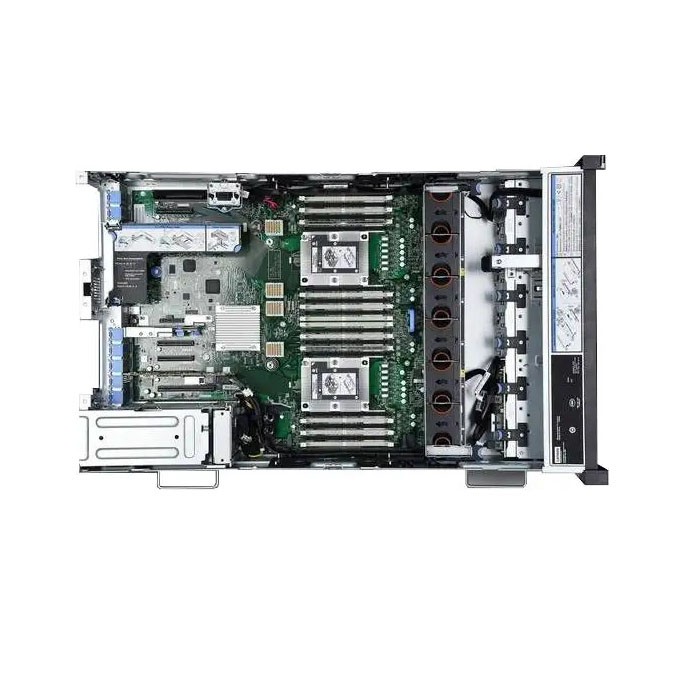
- خادم لينوفو: يمكن أن يكون هذاخادم لينوفو ثينك سيستم SR860 V3,خادم لينوفو SR590 V2، أوخادم الرف لينوفو SR630 V3 1U الجديد.
- اتصال إنترنت مستقر: يجب أن يكون لدى كل من الخادم والجهاز الذي ستستخدمه للوصول إليه اتصال موثوق بالإنترنت.
- الامتيازات الإدارية: ستحتاج إلى الحصول على حق الوصول الإداري إلى الخادم لإجراء التغييرات اللازمة.
دليل خطوة بخطوة لتمكين الوصول عن بعد
الآن بعد أن أصبح لديك كل ما تحتاجه، فلنبدأ بخطوات تمكين الوصول عن بعد إلى خادم Lenovo الخاص بك.
الخطوة 1: التحقق من ميزات الإدارة عن بعد للخادم
تأتي خوادم Lenovo مزودة بميزات الإدارة عن بعد المضمنة، مثل Lenovo XClarity Controller (XCC). يتيح لك XCC إدارة الخادم الخاص بك عن بُعد ومراقبة صحته وتنفيذ مهام مختلفة دون الحاجة إلى التواجد فعليًا في موقع الخادم.
للتحقق مما إذا كان الخادم الخاص بك يحتوي على XCC، اتبع الخطوات التالية:
- قم بتشغيل خادم Lenovo الخاص بك.
- أثناء عملية التمهيد، اضغط على المفتاح المناسب (عادةً F1 أو F10) للدخول إلى إعداد BIOS الخاص بالخادم.
- انتقل إلى قسم "الإدارة عن بعد" أو "وحدة تحكم XClarity" في إعداد BIOS.
- تحقق من تمكين XCC. إذا لم يكن كذلك، قم بتمكينه وحفظ التغييرات.
الخطوة 2: تكوين وحدة تحكم XClarity
بمجرد تمكين XCC، ستحتاج إلى تكوينه للسماح بالوصول عن بعد. وإليك الطريقة:
- قم بتوصيل الخادم الخاص بك بالشبكة باستخدام كابل Ethernet.
- استخدم متصفح الويب على جهاز كمبيوتر متصل بنفس الشبكة مثل الخادم للوصول إلى واجهة الويب XCC. يمكنك العثور على عنوان IP الخاص بـ XCC في إعداد BIOS أو على اللوحة الأمامية للخادم.
- أدخل عنوان IP الخاص بـ XCC في شريط عناوين متصفح الويب واضغط على Enter.
- عند المطالبة، أدخل اسم المستخدم وكلمة المرور الافتراضيين لـ XCC. عادةً ما يكون اسم المستخدم الافتراضي هو "USERID" وكلمة المرور الافتراضية هي "PASSW0RD".
- بمجرد تسجيل الدخول إلى واجهة ويب XCC، سيُطلب منك تغيير كلمة المرور الافتراضية. اختر كلمة مرور قوية وتذكرها.
- انتقل إلى قسم "الشبكة" في واجهة الويب XCC وقم بتكوين إعدادات الشبكة، مثل عنوان IP وقناع الشبكة الفرعية والبوابة.
- احفظ التغييرات واخرج من واجهة الويب XCC.
الخطوة 3: تمكين الوصول عن بعد من خلال جدار الحماية
إذا كان الخادم الخاص بك خلف جدار الحماية، فسوف تحتاج إلى تكوين جدار الحماية للسماح بالوصول عن بعد إلى XCC. وإليك الطريقة:
- قم بتسجيل الدخول إلى واجهة إدارة جدار الحماية.
- انتقل إلى قسم "قواعد جدار الحماية" أو قسم "التحكم في الوصول" في واجهة إدارة جدار الحماية.
- قم بإنشاء قاعدة جديدة تسمح بحركة المرور الواردة على منفذ TCP الذي يستخدمه XCC (عادةً المنفذ 443 لـ HTTPS).
- حدد عناوين IP المصدر أو نطاقات IP المسموح لها بالوصول إلى XCC. يمكنك إما السماح بالوصول من عناوين IP محددة أو من مجموعة من عناوين IP.
- احفظ التغييرات واخرج من واجهة إدارة جدار الحماية.
الخطوة 4: اختبار الوصول عن بعد
بمجرد قيامك بتكوين XCC وجدار الحماية، فقد حان الوقت لاختبار الوصول عن بعد. وإليك الطريقة:
- استخدم متصفح الويب على جهاز كمبيوتر غير متصل بنفس الشبكة مثل الخادم للوصول إلى واجهة الويب XCC. ستحتاج إلى استخدام عنوان IP العام للخادم أو عنوان IP المعين للخادم بواسطة موفر خدمة الإنترنت (ISP).
- أدخل عنوان IP العام للخادم في شريط عنوان متصفح الويب واضغط على Enter.
- عند المطالبة، أدخل اسم المستخدم وكلمة المرور لـ XCC.
- إذا كان بإمكانك تسجيل الدخول إلى واجهة ويب XCC، فتهانينا! لقد نجحت في تمكين الوصول عن بعد إلى خادم Lenovo الخاص بك.
نصائح للوصول الآمن عن بعد
على الرغم من أن الوصول عن بعد يعد ميزة مريحة، إلا أنه يشكل أيضًا بعض المخاطر الأمنية. فيما يلي بعض النصائح لمساعدتك في تأمين الوصول عن بعد:
- استخدم كلمات مرور قوية: اختر كلمات مرور قوية لـ XCC وجميع الحسابات الأخرى الموجودة على الخادم الخاص بك. يجب أن تتكون كلمة المرور القوية من 12 حرفًا على الأقل وأن تشتمل على مجموعة من الأحرف الكبيرة والصغيرة والأرقام والأحرف الخاصة.
- تمكين المصادقة الثنائية (2FA): يضيف المصادقة الثنائية (2FA) طبقة إضافية من الأمان إلى وصولك عن بُعد. باستخدام المصادقة الثنائية (2FA)، ستحتاج إلى إدخال رمز التحقق الذي تم إرساله إلى جهازك المحمول بالإضافة إلى كلمة المرور الخاصة بك عند تسجيل الدخول إلى XCC.
- حافظ على تحديث الخادم والبرامج لديك: قم بتحديث نظام التشغيل والبرامج الثابتة والبرامج الخاصة بخادمك بانتظام لتصحيح الثغرات الأمنية وحماية الخادم الخاص بك من التهديدات السيبرانية.
- استخدم شبكة افتراضية خاصة (VPN): تقوم شبكة VPN بتشفير حركة المرور على الإنترنت وإنشاء اتصال آمن بين جهازك والخادم. وهذا يساعد على حماية بياناتك من اعتراض المتسللين.
خاتمة
يعد تمكين الوصول عن بعد إلى خادم Lenovo الخاص بك عملية مباشرة يمكن أن توفر لك العديد من الفوائد، مثل توفير الوقت والمال وتحسين الكفاءة وتعزيز الأمان. باتباع الخطوات الموضحة في هذه المدونة، ستتمكن من تمكين الوصول عن بعد إلى خادم Lenovo الخاص بك في وقت قصير.
إذا كنت مهتمًا بشراء خادم Lenovo أو كنت بحاجة إلى مساعدة في تمكين الوصول عن بُعد، فلا تتردد في الاتصال بنا. نحن هنا لمساعدتك في العثور على الخادم المناسب لاحتياجات عملك وتزويدك بالدعم الذي تحتاجه للحفاظ على تشغيل خوادمك بسلاسة.

مراجع
- دليل مستخدم وحدة تحكم Lenovo XClarity
- دليل صيانة أجهزة خادم لينوفو


