


مرحبًا يا من هناك! باعتباري أحد موردي محطات عمل Dell، فقد رأيت نصيبي العادل من المشكلات المتعلقة بهذه الأجهزة على مر السنين. إحدى المشكلات الأكثر شيوعًا التي يواجهها المستخدمون هي عندما تتجمد محطة عمل Dell الخاصة بهم. يمكن أن يكون الأمر محبطًا للغاية، خاصة عندما تكون في منتصف مهمة مهمة. ولكن لا تقلق، فأنا هنا لإرشادك عبر بعض الخطوات لاستكشاف هذه المشكلة وإصلاحها.
تحقق من الأساسيات
أول الأشياء أولاً، لنبدأ بالأساسيات. عندما تتجمد محطة عمل Dell الخاصة بك، فإن أول شيء يجب عليك فعله هو التحقق مما إذا كان مجرد خلل مؤقت. حاول الضغط على المفاتيح Ctrl+Alt+Delete في نفس الوقت. سيؤدي هذا إلى إظهار مدير المهام على نظام التشغيل Windows. ومن هناك، يمكنك معرفة ما إذا كانت هناك أي برامج لا تستجيب. إذا وجدت برنامجًا مجمداً، فاختره وانقر على "إنهاء المهمة" لإغلاقه.
إذا كان مدير المهام نفسه متجمدًا أو لا يمكنك الوصول إليه، فقد تحتاج إلى إجراء إعادة تشغيل قوية. اضغط مع الاستمرار على زر الطاقة الموجود على محطة العمل الخاصة بك لمدة 10 ثوانٍ تقريبًا حتى يتم إيقاف تشغيله. ثم انتظر بضع ثوان واضغط على زر الطاقة مرة أخرى لتشغيله مرة أخرى. يمكن أن يؤدي هذا في بعض الأحيان إلى حل مواطن الخلل البسيطة في البرامج التي تسبب التجميد.
تحقق من ارتفاع درجة الحرارة
يعد ارتفاع درجة الحرارة سببًا شائعًا آخر لتجميد محطة العمل. عندما يصبح جهاز الكمبيوتر الخاص بك ساخنًا جدًا، فقد يؤدي ذلك إلى إبطاء النظام أو حتى تجميده. للتحقق مما إذا كانت محطة عمل Dell لديك تعاني من ارتفاع درجة الحرارة، يمكنك استخدام أدوات مراقبة درجة الحرارة المدمجة. على نظام التشغيل Windows، يمكنك استخدام برامج مثل HWMonitor للتحقق من درجة حرارة وحدة المعالجة المركزية ووحدة معالجة الرسومات والمكونات الأخرى.
إذا وجدت أن محطة العمل لديك ترتفع درجة حرارتها، فهناك بعض الأشياء التي يمكنك القيام بها. أولاً، تأكد من عدم انسداد منافذ التهوية الموجودة في محطة العمل لديك. يمكن أن يتراكم الغبار والحطام بمرور الوقت ويمنع تدفق الهواء، مما يتسبب في ارتفاع درجة حرارة النظام. يمكنك استخدام علبة من الهواء المضغوط لطرد أي غبار من منافذ التهوية.
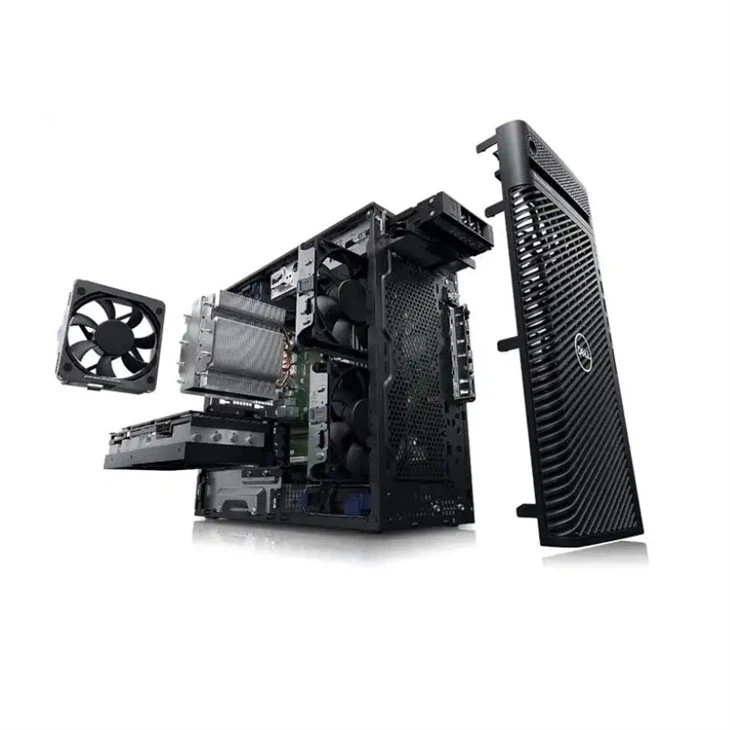
تحقق أيضًا مما إذا كانت المراوح الموجودة داخل محطة العمل الخاصة بك تعمل بشكل صحيح. إذا كانت المروحة لا تدور أو تصدر أصواتًا غريبة، فقد تحتاج إلى استبدالها. يمكنك فتح علبة محطة العمل الخاصة بك (تأكد من اتباع إجراءات السلامة المناسبة) وفحص المراوح بصريًا.
قم بتحديث برامج التشغيل الخاصة بك
يمكن أن تتسبب برامج التشغيل القديمة أيضًا في تجميد محطة عمل Dell الخاصة بك. برامج التشغيل هي برامج تسمح لنظام التشغيل الخاص بك بالاتصال بمكونات الأجهزة مثل بطاقة الرسومات ومحول الشبكة وبطاقة الصوت. لتحديث برامج التشغيل الخاصة بك، يمكنك استخدام أداة Dell SupportAssist. يمكن لهذه الأداة اكتشاف أحدث برامج التشغيل لمحطة العمل الخاصة بك وتنزيلها تلقائيًا.
يمكنك أيضًا زيارة موقع Dell الرسمي وتنزيل برامج التشغيل يدويًا. انتقل إلى صفحة دعم Dell، وأدخل علامة خدمة محطة العمل الخاصة بك أو رقم الطراز، ثم قم بتنزيل أحدث برامج التشغيل للطراز المحدد الخاص بك. على سبيل المثال، إذا كان لديكمحطة عمل ديل T5820، يمكنك العثور على برامج التشغيل ذات الصلة على موقع Dell الإلكتروني لهذا الطراز المحدد.
التحقق من وجود تعارضات في البرامج
في بعض الأحيان، قد تؤدي تعارضات البرامج إلى تجميد محطة العمل الخاصة بك. يمكن أن يحدث هذا عندما يحاول برنامجان أو أكثر الوصول إلى نفس الموارد في نفس الوقت. للتحقق من وجود تعارضات في البرامج، يمكنك محاولة بدء تشغيل محطة العمل الخاصة بك في "الوضع الآمن". يقوم الوضع الآمن بتحميل برامج التشغيل والخدمات الأساسية فقط، مما قد يساعدك في تحديد ما إذا كان هناك برنامج تابع لجهة خارجية هو سبب المشكلة.
لبدء تشغيل محطة عمل Dell الخاصة بك في الوضع الآمن على نظام التشغيل Windows 10 أو 11، اضغط على زر الطاقة لتشغيل جهاز الكمبيوتر الخاص بك. بمجرد ظهور شعار Dell، اضغط على المفتاح F8 بشكل متكرر حتى تظهر قائمة Advanced Boot Options (خيارات التمهيد المتقدمة). ثم حدد "الوضع الآمن" من القائمة واضغط على Enter.
بمجرد دخول جهاز الكمبيوتر الخاص بك إلى الوضع الآمن، تحقق مما إذا كان لا يزال يتجمد. إذا لم يحدث ذلك، فمن المحتمل أن يكون سبب المشكلة هو برنامج تابع لجهة خارجية. يمكنك بعد ذلك البدء في إلغاء تثبيت البرامج واحدًا تلو الآخر حتى تجد البرنامج الذي يسبب التعارض.
البحث عن البرامج الضارة
يمكن أن تتسبب البرامج الضارة، مثل الفيروسات وبرامج التجسس وبرامج الإعلانات المتسللة، في تجميد محطة عمل Dell الخاصة بك. يمكن أن تستهلك البرامج الضارة موارد النظام وتتداخل مع التشغيل العادي لجهاز الكمبيوتر الخاص بك. للبحث عن البرامج الضارة، يمكنك استخدام برنامج موثوق لمكافحة الفيروسات. يمكن لبرامج مثل Norton أو McAfee أو Windows Defender فحص جهاز الكمبيوتر الخاص بك بحثًا عن البرامج الضارة وإزالة أي تهديدات يتم العثور عليها.
قم بإجراء فحص كامل للنظام باستخدام برنامج مكافحة الفيروسات الخاص بك. قد يستغرق ذلك بعض الوقت، خاصةً إذا كان لديك محرك أقراص ثابتة كبير الحجم. بمجرد اكتمال الفحص، اتبع الإرشادات المقدمة من برنامج مكافحة الفيروسات لإزالة أي برامج ضارة تم اكتشافها.
تحقق من أجهزتك
إذا لم تحل أي من الخطوات المذكورة أعلاه مشكلة التجميد، فقد تكون هناك مشكلة في الجهاز. تتمثل إحدى طرق التحقق من مشكلات الأجهزة في تشغيل أدوات التشخيص المضمنة في محطة عمل Dell لديك. يمكنك الوصول إلى هذه الأدوات عن طريق إعادة تشغيل جهاز الكمبيوتر الخاص بك والضغط على المفتاح F12 أثناء عملية بدء التشغيل. ثم حدد خيار "التشخيص" من القائمة.
ستقوم أدوات التشخيص بإجراء سلسلة من الاختبارات على مكونات أجهزتك، مثل محرك الأقراص الثابتة والذاكرة واللوحة الأم. إذا تم اكتشاف مشكلة في الأجهزة، فستوفر أدوات التشخيص رمز خطأ. يمكنك بعد ذلك استخدام رمز الخطأ هذا لمعرفة المشكلة وكيفية إصلاحها.
على سبيل المثال، إذا أظهر الاختبار التشخيصي وجود مشكلة في محرك الأقراص الثابتة لديك، فقد تحتاج إلى استبداله. إذا كانت المشكلة في الذاكرة، فيمكنك محاولة إزالة وحدات الذاكرة وإعادة تركيبها أو استبدالها بوحدات جديدة.
النظر في النموذج - قضايا محددة
قد يكون لنماذج محطات عمل Dell المختلفة مشكلات فريدة خاصة بها. على سبيل المثال،محطة عمل ديل T7920هي محطة عمل متطورة تحتوي على مكونات قوية. في بعض الأحيان، يمكن أن تتسبب المشكلات المتعلقة ببطاقات الرسومات المتقدمة أو أجهزة التخزين عالية السرعة في حدوث تجميد. تأكد من مراجعة منتديات دعم Dell لمعرفة الطراز المحدد الخاص بك لمعرفة ما إذا كان المستخدمون الآخرون يواجهون مشكلات مماثلة وما هي الحلول التي وجدوها.
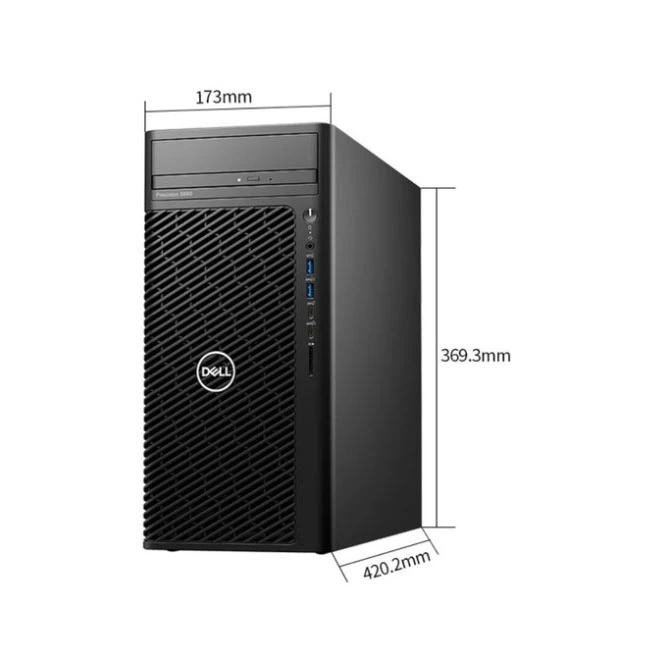
وبالمثل، فإنمحطة عمل Dell Precision 3660 Towerقد يكون لها مجموعة خاصة بها من المراوغات. يمكن أن تكون منتديات الدعم ووثائق Dell الرسمية لهذا الطراز بمثابة موارد رائعة للعثور على خطوات استكشاف الأخطاء وإصلاحها الخاصة بالطراز.
تواصل معنا للحصول على المزيد من المساعدة
إذا قمت بتجربة جميع خطوات استكشاف الأخطاء وإصلاحها هذه وما زالت محطة عمل Dell الخاصة بك متجمدة، فلا تقلق. باعتبارنا أحد موردي محطات عمل Dell، لدينا فريق من الخبراء الذين يمكنهم مساعدتك في تشخيص المشكلة وحلها. سواء كانت مشكلة معقدة في الأجهزة أو مشكلة في البرامج يصعب تحديدها، فنحن هنا لمساعدتك.
كما نقدم أيضًا مجموعة واسعة من محطات عمل Dell بأسعار تنافسية. إذا كنت تتطلع إلى ترقية محطة العمل الحالية لديك أو شراء محطة عمل جديدة، فيمكننا تزويدك بمعلومات تفصيلية حول الطرز المختلفة وميزاتها. يمكننا مساعدتك في اختيار محطة العمل المناسبة التي تلبي احتياجاتك المحددة، سواء كنت محترفًا في التصميم الجرافيكي أو الهندسة أو أي مجال آخر يتطلب حوسبة عالية الأداء.
لذا، إذا كنت تواجه مشكلات تتعلق بتجميد محطة عمل Dell الخاصة بك أو إذا كنت مهتمًا بشراء محطة عمل Dell جديدة، فلا تتردد في الاتصال بنا لإجراء مناقشة بشأن الشراء. يسعدنا دائمًا مساعدتك في العثور على أفضل الحلول لاحتياجاتك الحاسوبية.
مراجع
- وثائق الدعم الرسمية لشركة Dell
- وثائق برنامج HWMonitor
- دليل مستخدم نظام التشغيل ويندوز


